Sección: Solución de Problemas con los Sistemas Institucionales
estamos trabajando en ello, la ayuda viene pronto...
Ver Secciones DisponiblesSección: Solución de Problemas con los Sistemas Institucionales
Verifica si lo podemos resolver
He perdido el Acceso Total a Internet
Si tu equipo ha perdio la conexion repentinamente o te conectas por primera vez, podemos probar lo siguiente:
En Windows: Ve al ícono de red en la barra de tareas (esquina inferior derecha) y comprueba que el WiFi esté habilitado. Si el WiFi está desactivado, actívalo y espera a que el dispositivo detecte las redes disponibles. Abrir Configuración de Wi-Fi Además, asegúrate de que el modo avión esté desactivado.
-
Oficina Central Debes estar conectado a la red isbm_oc.
Establecimientos Debes estar conectado a la red ISBM_WIFI. Mostrar Redes Disponibles
 , prueba conectarte y desconectarte de la red, si aparece Conectado debajo del nombre de red, selecciona Desconectar, espera un momento y, a continuación, selecciona Conectar de nuevo.
Antes de realizar cualquier solución de problemas, es importante determinar si tu PC es el único dispositivo sin conexión a Internet. Pregunta a otros companeros en la oficina o establecimiento si también tienen problemas de conexión. Si más personas tienen problemas, puede haber una interrupción en la red del ISBM.
, prueba conectarte y desconectarte de la red, si aparece Conectado debajo del nombre de red, selecciona Desconectar, espera un momento y, a continuación, selecciona Conectar de nuevo.
Antes de realizar cualquier solución de problemas, es importante determinar si tu PC es el único dispositivo sin conexión a Internet. Pregunta a otros companeros en la oficina o establecimiento si también tienen problemas de conexión. Si más personas tienen problemas, puede haber una interrupción en la red del ISBM.
Si te encuentras en un establecimiento de salud, verifica que el equipo de comunicaciones o el AP se encuentre conectado a la corriente y verifica que el UPS no se encuentre apagado. Recuerda que NO debes desconectar ni reiniciar los equipos de red sin ninguna autorizacion previa esto podria causar danos severos en los equipos de comunicacion.
Si sigues sin poder conectarte, cierra y guarda todos tus documentos abiertos e intenta reiniciar tu laptop o desktop. Esto puede resolver problemas temporales de conexión.
Ponte en contacto con el área de Soporte Informático o con tu técnico de área para verificar el problema de red más detenidamente. Puedes contactar a Soporte o llamar a la extensión 2239-9228
Problemas de Navegacion Web
Puedes obtener tu dirección IP privada haciendo clic en el botón siguiente. A continuacion se descargara un archivo llamado my_ip.cmd debes ejecutarlo y tomar una captura a la informacion que te aparece, y compartir esos datos con nosotros.
Descargar Archivo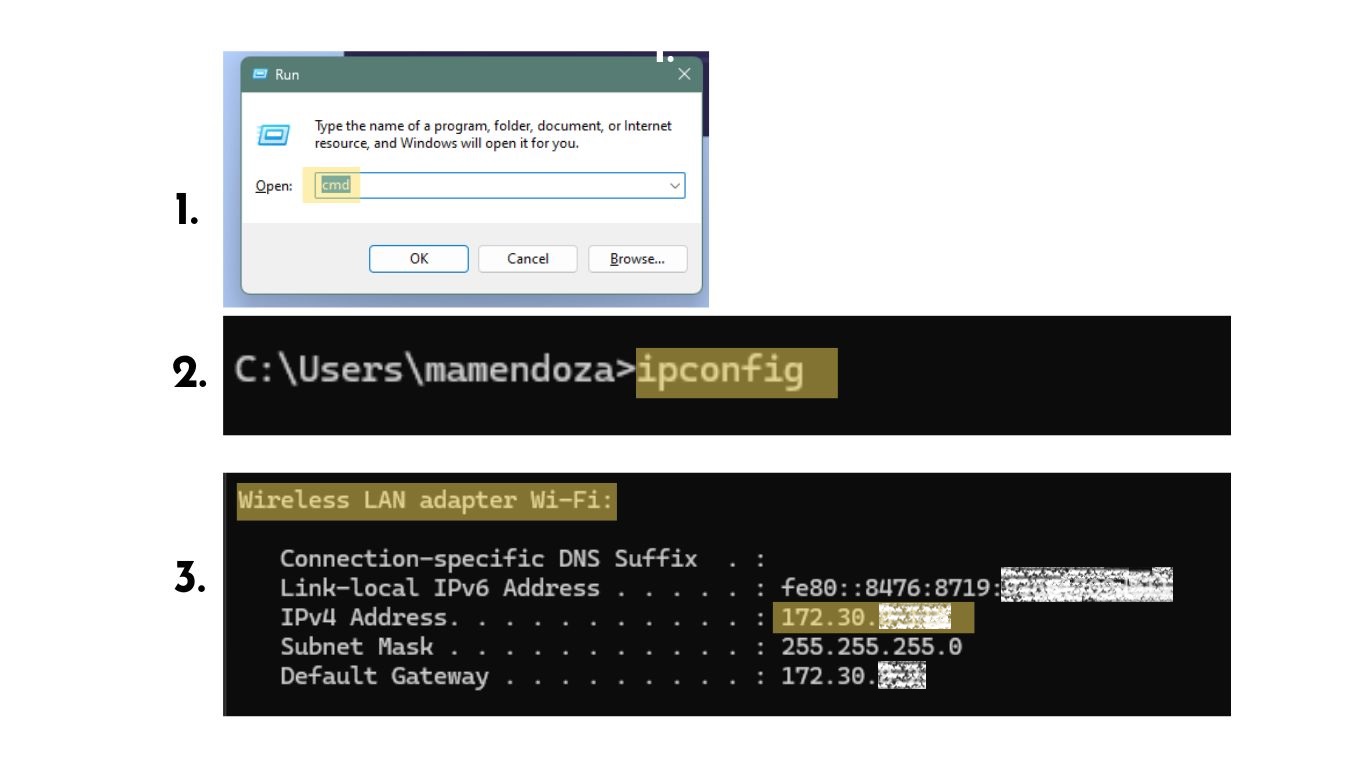
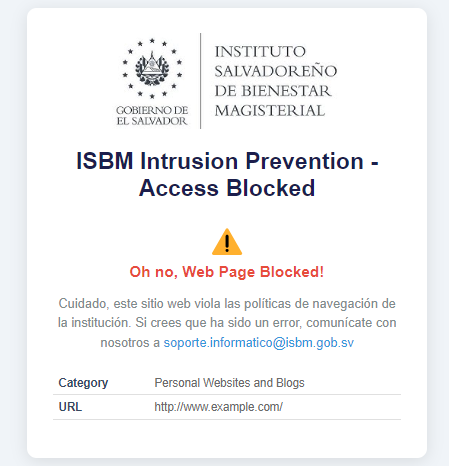 ❗Con el fin de garantizar una navegación segura y proteger tu privacidad, se han implementado una serie de políticas de navegación dentro de la institución. Como resultado, algunos sitios web podrían estar restringidos. Si durante tu navegación has recibido un mensaje de bloqueo, esto es parte de las medidas de seguridad establecidas.
Para solicitar el acceso a un sitio web bloqueado, te pedimos que envíes un correo electrónico con la dirección del sitio o los sitios afectados a Soporte De esta manera, podremos evaluar el caso y ofrecerte una solución adecuada.
❗Con el fin de garantizar una navegación segura y proteger tu privacidad, se han implementado una serie de políticas de navegación dentro de la institución. Como resultado, algunos sitios web podrían estar restringidos. Si durante tu navegación has recibido un mensaje de bloqueo, esto es parte de las medidas de seguridad establecidas.
Para solicitar el acceso a un sitio web bloqueado, te pedimos que envíes un correo electrónico con la dirección del sitio o los sitios afectados a Soporte De esta manera, podremos evaluar el caso y ofrecerte una solución adecuada.
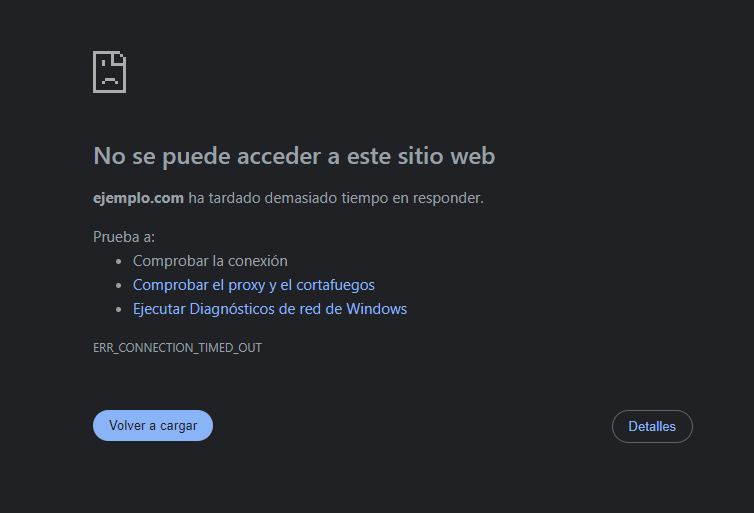 El mensaje que ves en pantalla indica que el sitio web que estás consultando no puede ser accedido porque ha tardado demasiado en responder. Este tipo de error puede deberse a problemas de conectividad, restricciones de red o problemas con el servidor del sitio web.
El código de error mostrado es ERR_CONNECTION_TIMED_OUT.
1. Verifica tu conexión a Internet: Asegúrate de que tu conexión a internet está activa y funcionando correctamente. (Puedes seguir los pasos de la primera sección)
2. Prueba un sitio diferente: Intenta acceder a otros sitios web para verificar si es un problema general de conectividad.
3. Recarga el sitio web: Recarga la página. En algunos casos, el error es solo un fallo momentáneo. Intenta volver a cargar la página para descartar un error temporal.
4. Cerrar y abrir: Cierra el navegador y vuelve a abrirlo. Cerrar y volver a abrir su navegador web también podría ayudar a eliminar un fallo.
5. Limpia la memoria caché: Para limpiar la caché y las cookies en Google Chrome, sigue estos pasos específicos:
El mensaje que ves en pantalla indica que el sitio web que estás consultando no puede ser accedido porque ha tardado demasiado en responder. Este tipo de error puede deberse a problemas de conectividad, restricciones de red o problemas con el servidor del sitio web.
El código de error mostrado es ERR_CONNECTION_TIMED_OUT.
1. Verifica tu conexión a Internet: Asegúrate de que tu conexión a internet está activa y funcionando correctamente. (Puedes seguir los pasos de la primera sección)
2. Prueba un sitio diferente: Intenta acceder a otros sitios web para verificar si es un problema general de conectividad.
3. Recarga el sitio web: Recarga la página. En algunos casos, el error es solo un fallo momentáneo. Intenta volver a cargar la página para descartar un error temporal.
4. Cerrar y abrir: Cierra el navegador y vuelve a abrirlo. Cerrar y volver a abrir su navegador web también podría ayudar a eliminar un fallo.
5. Limpia la memoria caché: Para limpiar la caché y las cookies en Google Chrome, sigue estos pasos específicos:
- Haz clic en los tres puntos verticales en la esquina superior derecha del navegador. Accede a la opción Configuración
- Desplázate hacia abajo y haz clic en Privacidad y seguridad en el panel lateral izquierdo. Selecciona Eliminar datos de navegación
- En la ventana emergente, selecciona un rango de tiempo en el menú desplegable (puedes elegir "Desde Siempre" para una limpieza completa). Asegúrate de que las casillas de Imágenes y archivos almacenados en caché y Cookies y otros datos de sitios estén marcadas.
- Haz clic en el botón Borrar datos para eliminar la caché y las cookies del navegador. Reiniciar Chrome
- Una vez completado, cierra y abre nuevamente Chrome, y trata de acceder al sitio bloqueado o que causaba problemas.
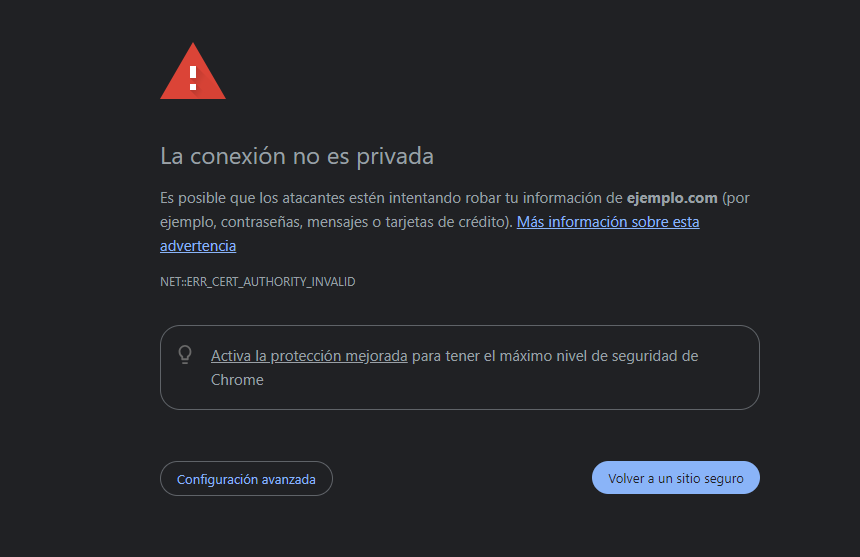 Cuando un usuario encuentra el error "La conexión no es privada" en su navegador, significa que el navegador está bloqueando el acceso a una página web debido a problemas con el certificado SSL. Este error es común en sitios que no tienen un certificado SSL adecuado o que tienen problemas de configuración.
1. Verifica Hora y Fecha de tu Equipo: Un error común que causa este tipo de problemas es una fecha o hora incorrecta en tu dispositivo. Asegúrate de que la fecha, hora y zona horaria estén configuradas correctamente:
2. Prueba Eliminar la memoria cache del navegador
3. Ingresa como modo incógnito:Intenta acceder al sitio web utilizando el modo incógnito del navegador. Si el problema está relacionado con las extensiones o datos almacenados en caché, el modo incógnito podría evitar el error.
4. Prueba acceder desde otro navegador o dispositivo: Si el problema persiste, prueba acceder al mismo sitio web desde otro navegador (por ejemplo, Firefox, Edge) o desde otro dispositivo para descartar un problema específico de tu navegador.
Cuando un usuario encuentra el error "La conexión no es privada" en su navegador, significa que el navegador está bloqueando el acceso a una página web debido a problemas con el certificado SSL. Este error es común en sitios que no tienen un certificado SSL adecuado o que tienen problemas de configuración.
1. Verifica Hora y Fecha de tu Equipo: Un error común que causa este tipo de problemas es una fecha o hora incorrecta en tu dispositivo. Asegúrate de que la fecha, hora y zona horaria estén configuradas correctamente:
2. Prueba Eliminar la memoria cache del navegador
3. Ingresa como modo incógnito:Intenta acceder al sitio web utilizando el modo incógnito del navegador. Si el problema está relacionado con las extensiones o datos almacenados en caché, el modo incógnito podría evitar el error.
4. Prueba acceder desde otro navegador o dispositivo: Si el problema persiste, prueba acceder al mismo sitio web desde otro navegador (por ejemplo, Firefox, Edge) o desde otro dispositivo para descartar un problema específico de tu navegador.
Envíanos tus comentarios
Cúentanos cómo te sientes con el portal, envíanos tus comentarios.
Contactar Soporte Informático
Si no has logrado solucionar el problema, contacta al equipo de Soporte Informático, proporcionando la siguiente información: