Sección: Solución de Problemas con el Correo Electrónico
Cuentas de Correo Electrónico de Gmail
Resolucion a Problemas Básicos
Para restablecer tu contraseña, tienes dos opciones:
1. Cambiar la contraseña desde el inicio de sesión de Windows: Esta opción modificará tanto la contraseña de acceso a tu computadora como la del correo de forma automática.
Presiona las teclas Ctrl + Alt + Supr al mismo tiempo.
-
1. Selecciona la opción Cambiar una contraseña.
2. Si estas en una máquina con otro usuario que no es el tuyo, solo pon tu usuario donde dice ISBM\USUARIO y sigue con los pasos.
2. Ingresa tu contraseña actual en el primer campo.
3. Introduce la nueva contraseña en los dos campos siguientes (nueva contraseña y confirmar).
4. Presiona Enter o haz clic en Aceptar.
2. Restablecer solo la contraseña del correo: En este caso, deberás ponerte en contacto con el equipo de soporte.
-
1.1. Abre tu navegador web y dirígete a la página principal de Gmail
1.2. Inicia sesión con tu correo electrónico y contraseña de Gmail.
-
2.1. Una vez dentro de tu cuenta de Gmail, haz clic en el ícono de tu perfil en la esquina superior derecha de la pantalla.
2.2. En el menú desplegable, selecciona "Gestionar tu cuenta de Google".
-
3.1. Serás redirigido a la página de Cuenta de Google. En el menú de la izquierda, selecciona la pestaña "Seguridad".
3.2. En la sección "Iniciar sesión en Google", busca la opción "Verificación en dos pasos".
3.3. Haz clic en "Verificación en dos pasos". Es posible que se te solicite ingresar nuevamente tu contraseña.
-
4.1. En la página de Verificación en dos pasos, haz clic en "Empezar" para iniciar el proceso.
4.2. Configura tu número de teléfono personal. Google te pedirá que ingreses un número de teléfono al cual te enviará códigos de verificación cada vez que intentes iniciar sesión. Introduce tu número y selecciona cómo deseas recibir los códigos: Mensaje de texto (SMS), Llamada telefónica
4.3. Haz clic en "Siguiente". Recibirás un código en tu teléfono.
4.4. Introduce el código de verificación que recibiste y haz clic en "Siguiente" para confirmar tu número de teléfono.
-
5.1. Después de verificar tu número, verás una pantalla de confirmación. Haz clic en "Activar" para habilitar la verificación en dos pasos en tu cuenta.
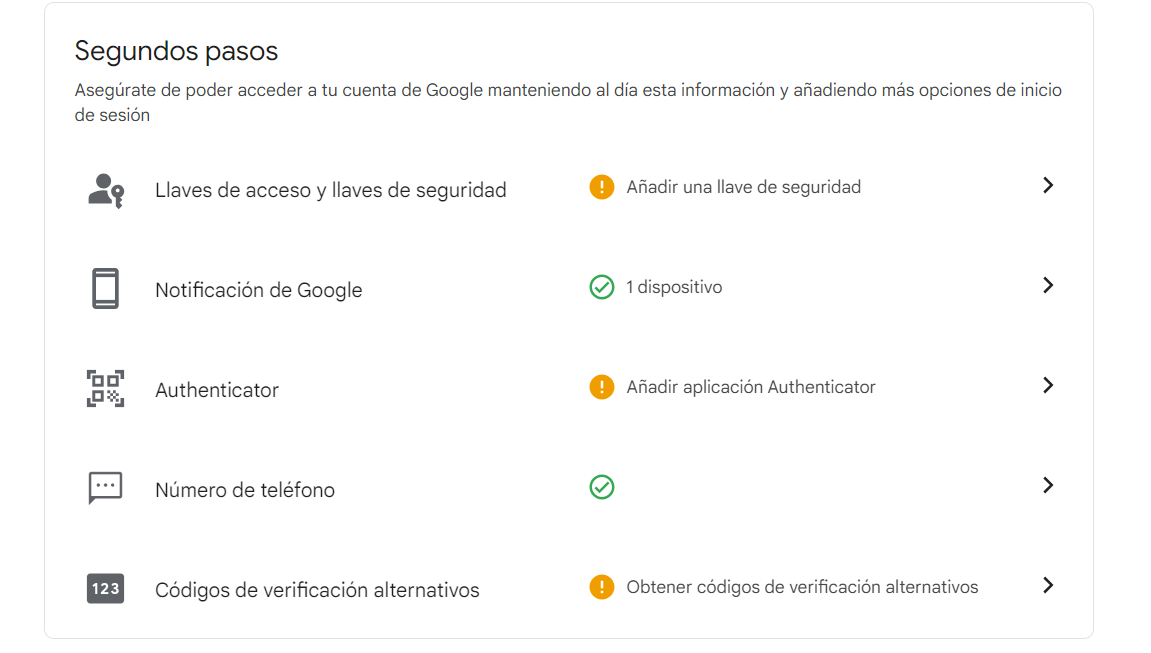
1. Solicita código de verificación alternativo
-
1.1. Comunícate con el equipo de Soporte Informático y solicita un código alternativo explicando que ya no tienes acceso al número anterior.
1.2. Una vez que recibas el código alternativo de Soporte, debes volver a intentar iniciar sesión normalente. Cuando te esté pídiento el código que se envió a tu antiguo número, en la parte inferior habrá una opción que dice "Intentar de otra Forma" presiona ahí
1.4Ingresa el código que se te proporcionó anterirormente.
-
2.1. Una vez dentro de tu cuenta de Gmail, haz clic en el ícono de tu perfil en la esquina superior derecha de la pantalla.
2.2. En el menú desplegable, selecciona "Gestionar tu cuenta de Google".
-
3.1. Serás redirigido a la página de Cuenta de Google. En el menú de la izquierda, selecciona la pestaña "Seguridad".
3.2. En la sección "Iniciar sesión en Google", busca la opción "Verificación en dos pasos".
3.3. Haz clic en "Verificación en dos pasos". Es posible que se te solicite ingresar nuevamente tu contraseña.
-
4.1. En la página de Verificación en dos pasos.
4.2. Veras tu número antiguo, debes eliminarlo y posterirormente agregar un telefono núevo, selecciona cómo deseas recibir los códigos: Mensaje de texto (SMS), Llamada telefónica
4.3. Haz clic en "Siguiente". Recibirás un código en tu teléfono.
4.4. Introduce el código de verificación que recibiste y haz clic en "Siguiente" para confirmar tu número de teléfono.
1. Verificar el Espacio de Almacenamiento: Para ver qué aplicaciones están llenando tu espacio, ya sea Gmail, Google Drive o Google Photos, ve a Verificar Almacenamiento. Si tienes correos importantes que ocupan mucho espacio, considera descargarlos y guardarlos en tu computadora y eliminar los archivos que ya no utilices y posterirormente vaciar la papelera de Gmail.
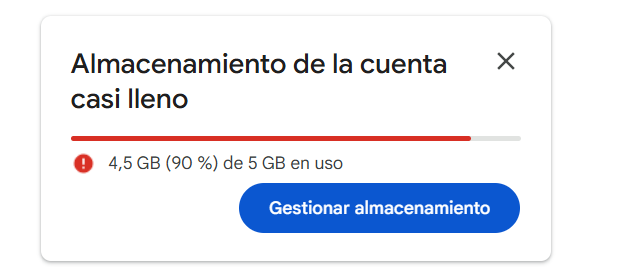
Para revisar archivos de Gmail, puedes ir al correo y en la barra de búsqueda de correos escribe lo siguiente: has:attachment larger:10MB, de esta forma busca cúales son los correos que contienen archivos con un tamaño mayor a 10 megas; puedes también ajustar un tamaño cualquiera para buscar archivos más grandes o más pequeños a 10MB, reemplaza solo el valor 10MB por 2MB, 5MB, 20MB etc. (has:attachment larger:20MB)
2. Solicita espacio adicional: Puedes solicitar espacio adicional siempre y cuando cumplas con un requisito, y es tener el 99% lleno, o por lo menos hayas agotado casi los 5GB. De esta forma, debes enviarnos un correo a Soporte Informático para proceder. Considera siempre los pasos de la primera parte y elimina archivos grandes.