Sección: Solución de Problemas con mi PC y Periféricos
Laptop, Desktops y Periféricos
Resolucion a Problemas Básicos
Solución:
Paso 1: Cierra programas que no estés utilizando:
Haz clic derecho en la barra de tareas y selecciona Administrador de tareas.
En la pestaña de Procesos, selecciona los programas que no necesitas y haz clic en Finalizar tarea.
Paso 2: Si el equipo sigue lento, reinicia la computadora:
Presiona Ctrl + Alt + Supr y selecciona Reiniciar.
Paso 3: Desactiva las aplicaciones que se ejecutan al inicio y no las necesites Ver Aplicaciones
Solución:
Paso 1: Verifica el volumen:
Haz clic en el ícono de sonido en la barra de tareas y asegúrate de que no esté en silencio.
Paso 2: Selecciona el dispositivo de audio correcto:
Haz clic derecho en el ícono de sonido y selecciona Abrir configuración de sonido
Asegúrate de que el dispositivo correcto esté seleccionado en Elige tu dispositivo de salida.
Paso 3: Si el problema persiste, reinicia tu computadora.
Solución:
Paso 1: Usa el Administrador de tareas:
Presiona Ctrl + Shift + Esc para abrir el Administrador de tareas.
En la pestaña Procesos, selecciona el programa congelado, encuentralo por su nombre o icono (es posible que aparezca como "No responde") y haz clic en Finalizar tarea.
Paso 2: Si el programa sigue sin cerrarse, reinicia tu computadora.
Solución:
Paso 1: Haz clic derecho en el archivo y selecciona Abrir con.
Paso 2: Elige la aplicación que deseas usar (como Microsoft Word, Excel, etc.).
Paso 3: Si no ves la aplicación adecuada, selecciona Elegir otra aplicación y marca la casilla Usar siempre esta aplicación.
Paso 4: Puedes verificar las aplicaciones predeterminandas Mostrar Aplicaciones
Solución:
Paso 1: Si necesitas una aplicación específica, contacta al soporte informático con una descripción del problema.
Solución:
Paso 1: Verifica si hay actualizaciones pendientes:
Ve a Configuración > Actualización y seguridad > Windows Update y busca actualizaciones. Ver Actualizaciones
Paso 2: Si el equipo se reinicia con frecuencia, contacta con el equipo de soporte de ISBM, ya que podría ser un problema más serio.
Solución:
Paso 1: Reinicia el Explorador de archivos:
Presiona Ctrl + Shift + Esc para abrir el Administrador de tareas.
Busca Explorador de Windows en la lista, haz clic derecho y selecciona Reiniciar.
Paso 2: Si el problema persiste, intenta reiniciar el equipo.
Solución:
Paso 1: Asegúrate de tener un lector de PDF instalado:
Si no tienes Adobe Reader o un lector de PDF, descarga una aplicación gratuita desde Microsoft Store.
Paso 2: Si tienes una aplicación instalada pero no abre los archivos:
Haz clic derecho en el archivo PDF, selecciona Abrir con y elige el lector de PDF adecuado.
Paso 3: Si sigue sin funcionar, prueba abrir el archivo en el navegador web (como Edge o Chrome).
Solución:
Paso 1: Verifica el estado del disco Ver Almacenamiento
Paso 2: Usa la herramienta de limpieza de disco:
Ve a Inicio y escribe Liberador de espacio en disco.
Selecciona los archivos que deseas eliminar (archivos temporales, papelería de reciclaje, etc.) y haz clic en Aceptar.
Paso 3: Elimina archivos grandes o innecesarios:
Navega por tus carpetas y elimina documentos, imágenes o videos que ya no necesites.
Solución:
Paso 1: Debes de tener autorizado un acceso a la carpeta. Verifica que estás conectado a la red correcta:
Asegúrate de que tu computadora esté conectada a la red de ISBM, ya sea por cable o Wi-Fi.
Paso 2: Asegúrate de que las carpetas compartidas están disponibles:
En el explorador de archivos, haz clic en Red y busca la carpeta a la que necesitas acceder.
Paso 3: Si no ves la carpeta, reinicia la conexión a la red o verifica con nosotros si los permisos están correctos.

Solución:
Paso 1: Restablece la orientación de la pantalla:
Presiona Ctrl + Alt + Flecha hacia arriba para volver la pantalla a su orientación normal.
Paso 2: Si eso no funciona, ve a Configuraciones de Pantalla y ajusta la orientación a Horizontal.
el problema persiste, reinicia la computadora con el dispositivo conectado.
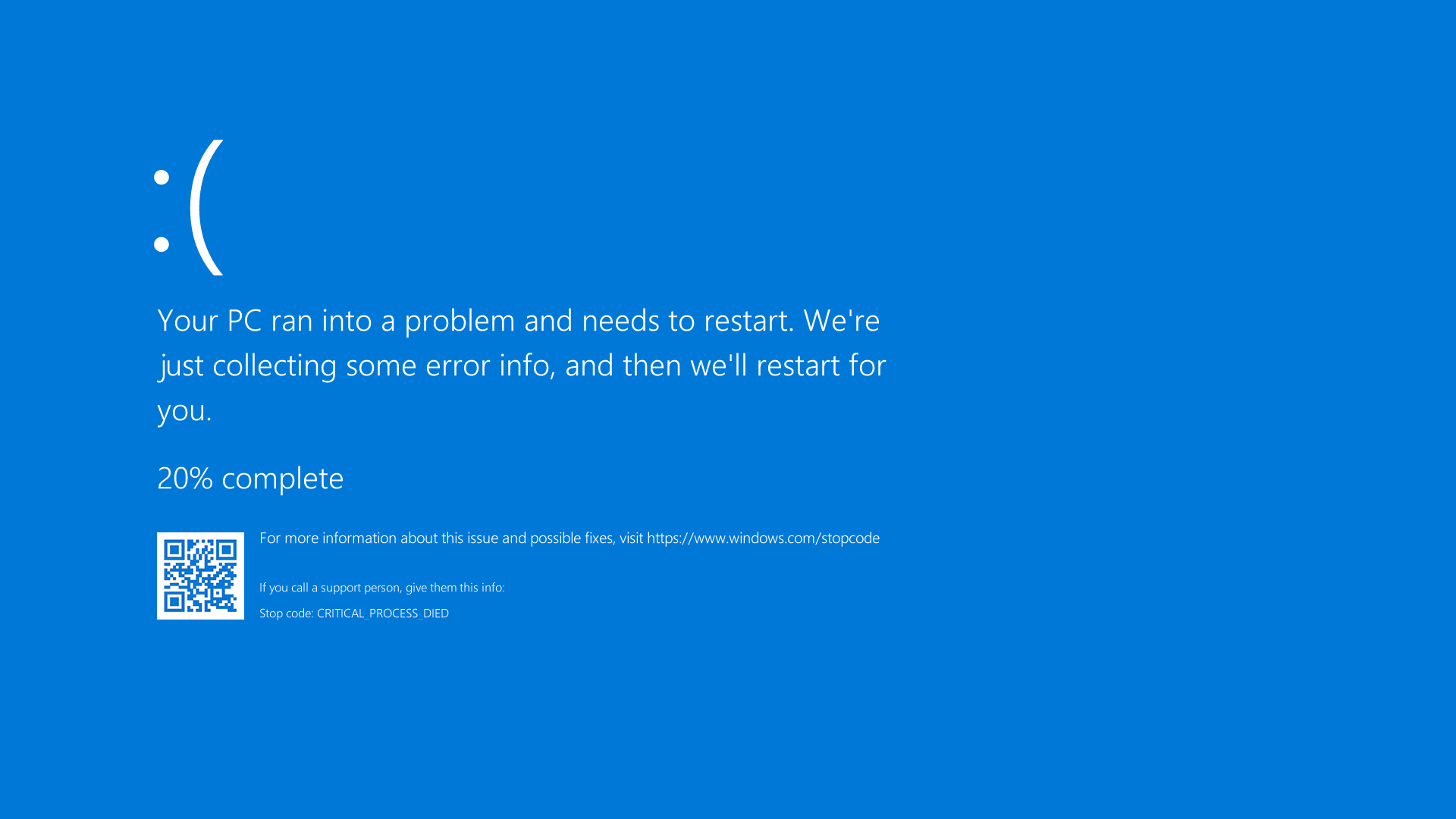
Los errores de pantalla azul, pueden producirse si un problema grave hace que Windows se apague o se reinicie inesperadamente para protegerse de la pérdida de datos. Es posible que aparezca un mensaje que diga "Windows se ha apagado para evitar daños en el equipo" o un mensaje similar. Es posible que un dispositivo de hardware, su controlador o software haya provocado este error. Remueve cualquier Periférico que hayas conectado o alguna USB.
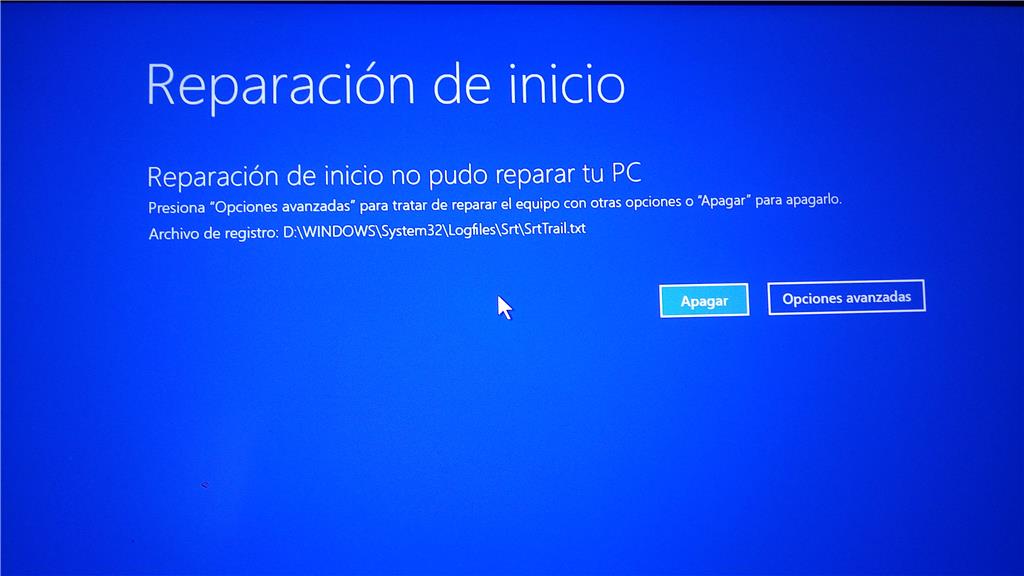
Problemas con Periféricos
Solución:
Paso 1: Prueba otro puerto USB
A veces los puertos USB pueden fallar. Conecta el dispositivo en otro puerto de tu computadora.
Paso 2: Cambia el cable (Si tienes un disco duro externo).
Paso 3: Abre el Administrador de dispositivos:
Haz clic derecho en Inicio y selecciona Administrador de dispositivos.
Expande la sección Unidades de disco y verifica si el dispositivo aparece. Si está, haz clic derecho y selecciona Actualizar controlador.
Paso 4: Si el problema persiste, reinicia la computadora con el dispositivo conectado.
Solución:
Paso 1: Verifica las conexiones Configuración de Pantalla
Asegúrate de que el monitor esté bien conectado a la computadora y que los cables estén firmes.
Paso 2: Cambia el puerto de conexión:
Si estás usando un cable HDMI, VGA, o DisplayPort, prueba otro puerto en la computadora.
Paso 3: Comprueba la fuente de entrada:
Asegúrate de que el monitor esté configurado en la entrada correcta (HDMI, VGA, etc.). Usa los botones del monitor para cambiar entre las entradas.
Paso 4: Si la pantalla parpadea, prueba ajustar la frecuencia de actualización:
Ve a Configuración > Sistema > Pantalla y selecciona Configuración avanzada de pantalla. Aumenta o disminuye la frecuencia de actualización y prueba si eso resuelve el problema.
Solución:
Paso 1: Verifica la conexión entre la computadora y el proyector/pantalla externa.
Paso 2: Usa la combinación de teclas
Paso 3: Revisa que el proyector o pantalla esté configurado en la fuente de entrada correcta (HDMI, VGA, etc.)
Paso 4: Si no hay imagen, prueba usar otro cable o puerto de conexión
Solución:
Paso 1: Verifica la conexión
Asegúrate de que los auriculares o altavoces estén correctamente conectados a la salida de audio (puerto de auriculares o puerto USB, según corresponda). Ver dispositivos de Audio
Paso 2: Selecciona el dispositivo de salida adecuado:
Haz clic en el ícono de sonido en la barra de tareas y selecciona el dispositivo de salida correcto (auriculares o altavoces).
Paso 3: Ajusta el volumen:
Asegúrate de que el volumen no esté en silencio y ajusta el nivel de sonido.
Paso 4: Si usas auriculares inalámbricos, asegúrate de que estén emparejados correctamente con el Bluetooth del equipo.
Paso 5: Si el problema persiste, reinicia el equipo y vuelve a intentar.
Solución:
Paso 1: Verifica que el micrófono esté conectado correctamente, ya sea a través del puerto de audio o USB.
Paso 2: Asegúrate de que el micrófono esté habilitado.
Ve a Configuración > Sistema > Sonido > Entrada y selecciona el micrófono correcto.
Paso 3: Verifica los permisos del micrófono:
Ve a Configuración > Privacidad > Micrófono y asegúrate de que las aplicaciones tengan permiso para usar el micrófono. Encuentra tu APP y activalo para ella Ver permisos
Paso 4: Ajusta el volumen de entrada:
En Configuración de sonido, ajusta el nivel de entrada del micrófono para asegurarte de que no esté demasiado bajo.
Solución:
Paso 1: Verifica la conexión del Mouse:
Si es un Mouse USB, asegúrate de que esté bien conectado. Si es inalámbrico, verifica las pilas y que esté encendido.
Paso 2: Cambia de puerto USB para descartar problemas con el puerto actual.
Paso 3: Limpia el sensor óptico:
Si es un Mouse óptico o láser, asegúrate de que la parte inferior esté limpia de polvo o suciedad.
Paso 4: Ajusta la configuración del Mouse:
Ve a Configuración > Dispositivos > Mouse y ajusta la velocidad del puntero.
Verificar Mouse
Paso 5: Si el Mouse sigue sin funcionar, prueba reiniciar tu computadora.
Solución:
Paso 1: Verifica la conexión del teclado:
Si es un teclado USB, asegúrate de que esté bien conectado. Si es inalámbrico, verifica que las pilas estén cargadas o que el teclado esté encendido.
Paso 2: Desconecta y vuelve a conectar el teclado:
Prueba usar otro puerto USB si es necesario.
Paso 3: Verifica que tu teclado no tenga obstrucciones como papeles o basura en las teclas.
Paso 4: Revisa la configuración de idioma del teclado:
Ve a Configuración > Hora e idioma > Región e idioma y asegúrate de que esté configurado en el idioma correcto.
Paso 5: Si el teclado sigue sin funcionar, reinicia tu computadora.